
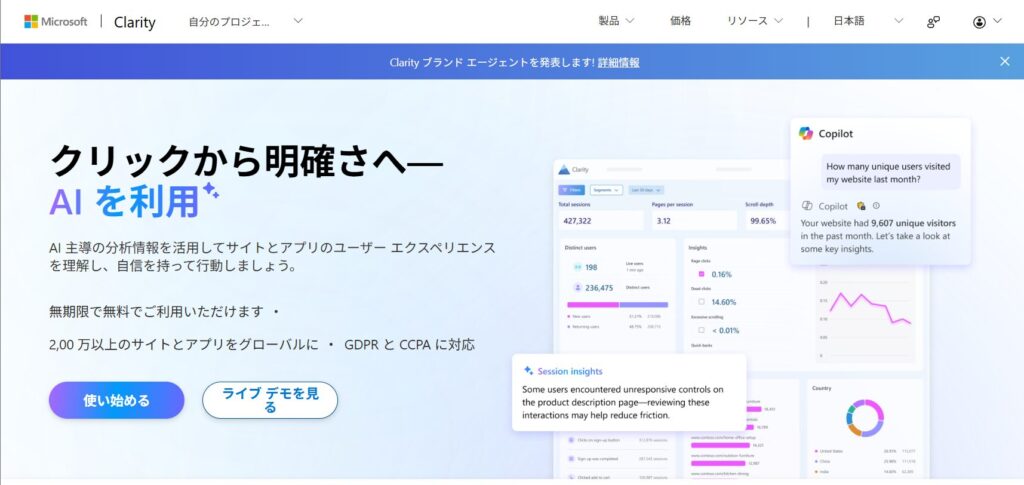
ブログ改善の情報を集めていると、Microsoft Clarityというのを解説しているところがありました。
実際に導入してみたので、その流れと、入れてみて感じたことをまとめます。
今回はキャプチャも取りながら進めていて、操作している動画も見ていたので、そのときの空気感も残しておこうと思いました。
Microsoft Clarityが気になった理由
ブログを続けていると、表示回数や検索順位は気になります。
ただ、それだけだと、読みに来てくれた人が実際にどう動いているのかは分かりにくいです。
記事を最後まで読んでいるのか、途中で止まっているのか、リンクは見てもらえているのかも気になっていました。
このあたりが見えたら、今後の記事改善にも使えそうだと思いました。
Microsoft Clarityは、ヒートマップやユーザーの動きが見られるツールとしてよく紹介されています。
数字だけでは見えない部分が分かるかもしれないと思って、今回試してみることにしました。
Microsoft Clarityを実際に入れた流れ
サインアップ
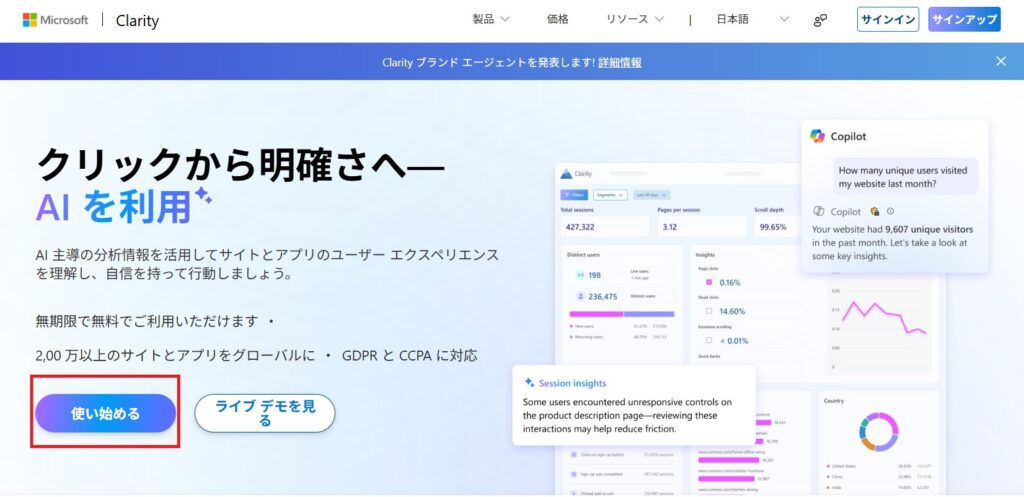
「使い始める」をクリックします。
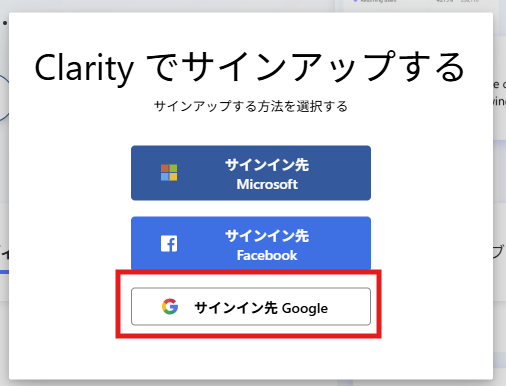
3種類のサインイン方法があります。
私はGoogleでサインアップしました。
Microsoft
Facebook
Google
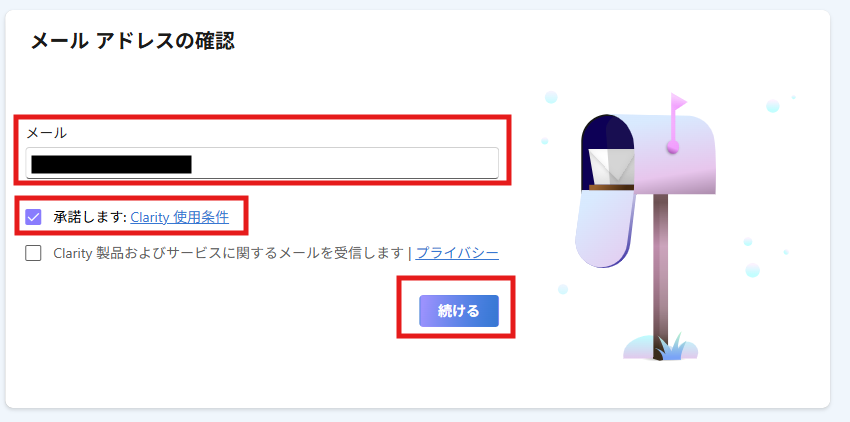
アドレスをいれて、「承諾します」にチェックを入れます。
「続ける」をクリックします。
認証が走り、サインインされます。
Clarityプロジェクトの作成
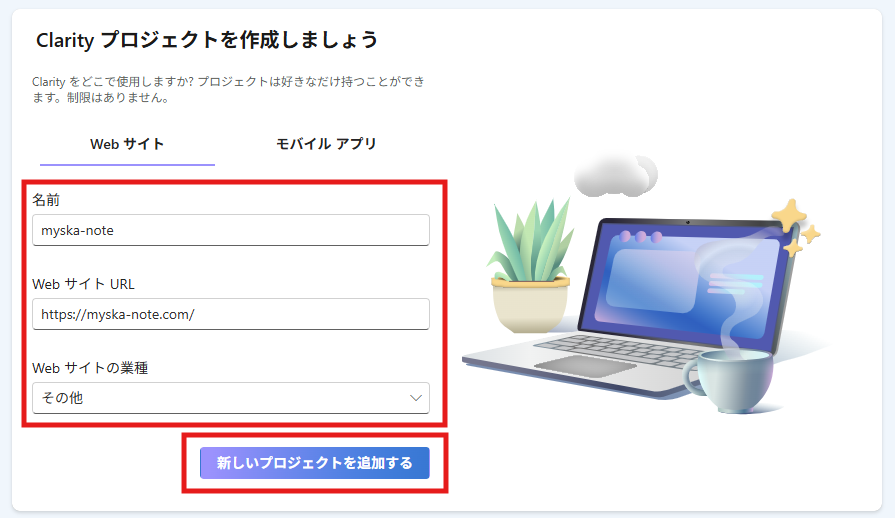
名前とURLを入力します。
Webサイトの業種は合致するものにします。私の場合はそれっぽいのがなかったので、「その他」にしました。
「新しいプロジェクトを追加する」をクリックします。
「すべてのプラットフォームを表示」をクリックします。
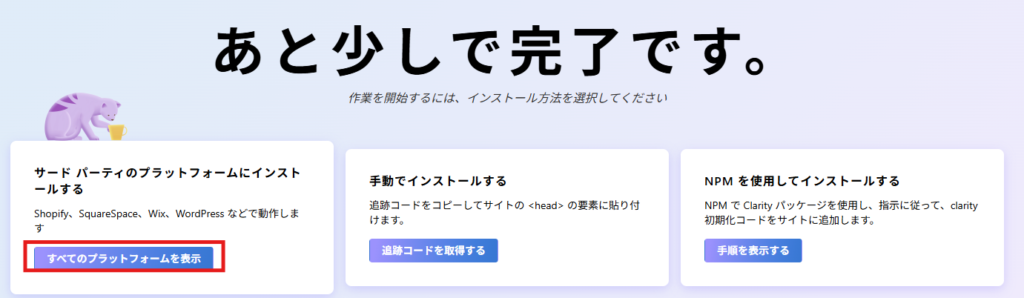
Clarityのインストール
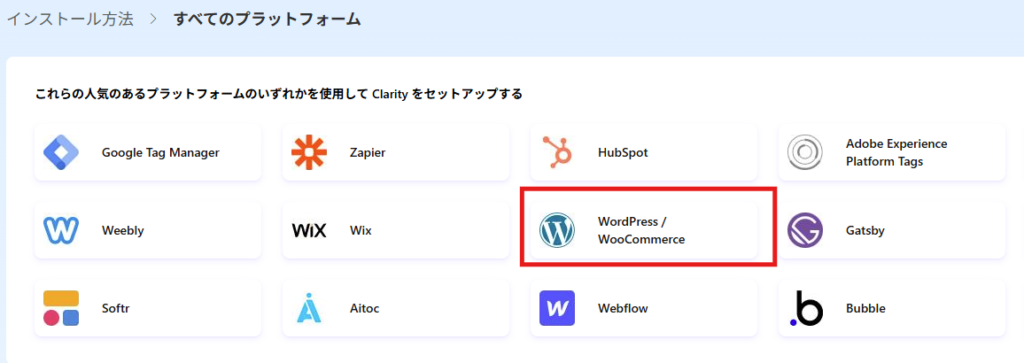
WordPressにClarityをインストールします。
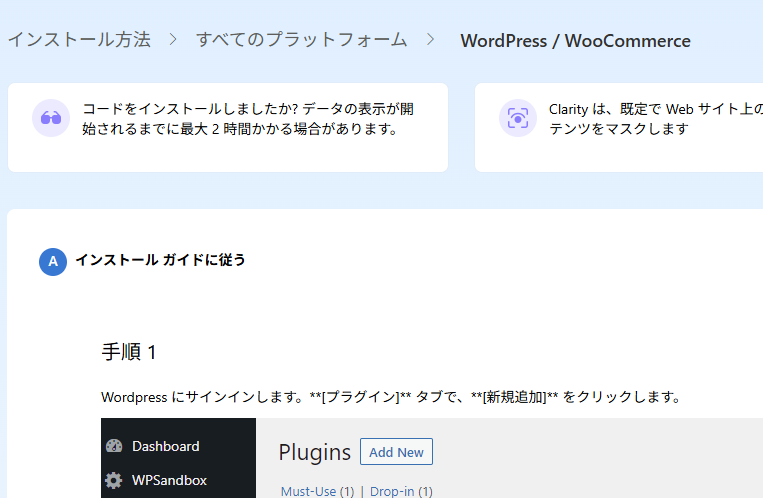
インストールガイドが表示されるので、ガイドに沿ってインストールしました。
プラグインの導入になります。
インストール後、「開始する」をクリックします。
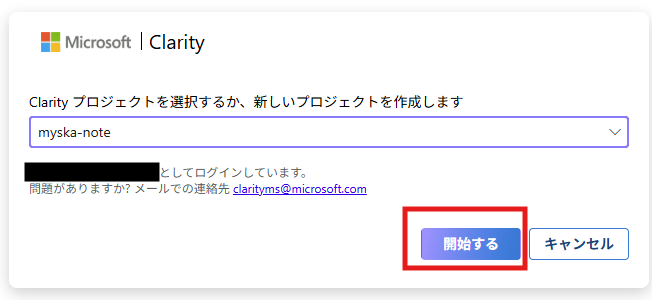
Clarityのセットアップ
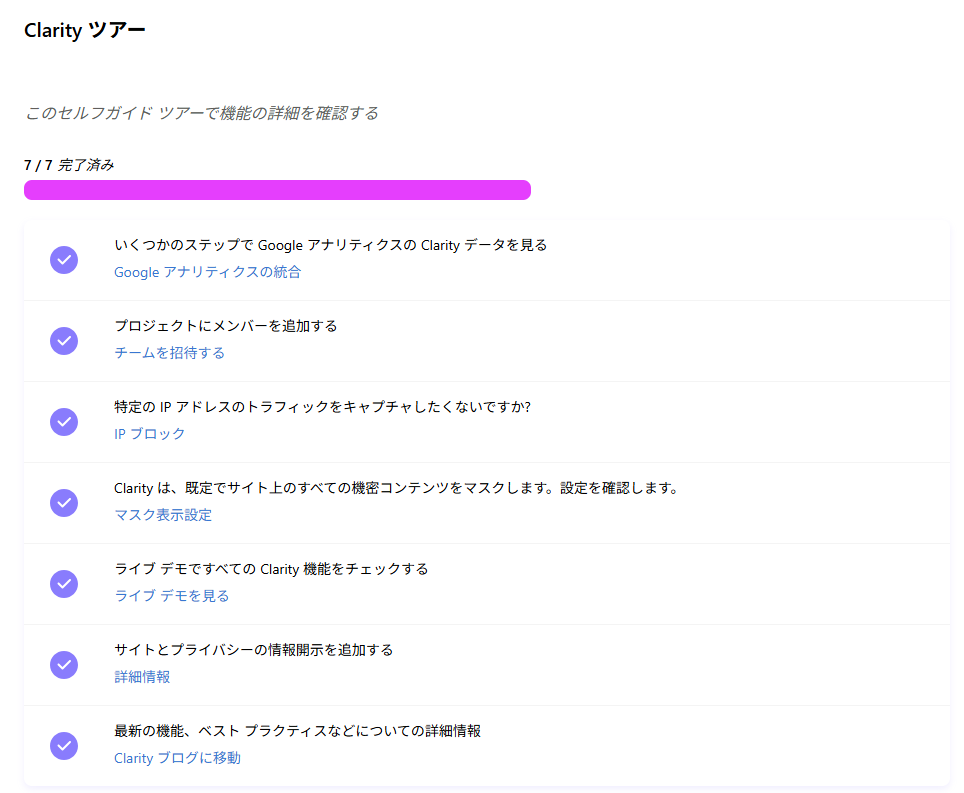
セットアップツアーが表示されています。上から順にやっていきました。
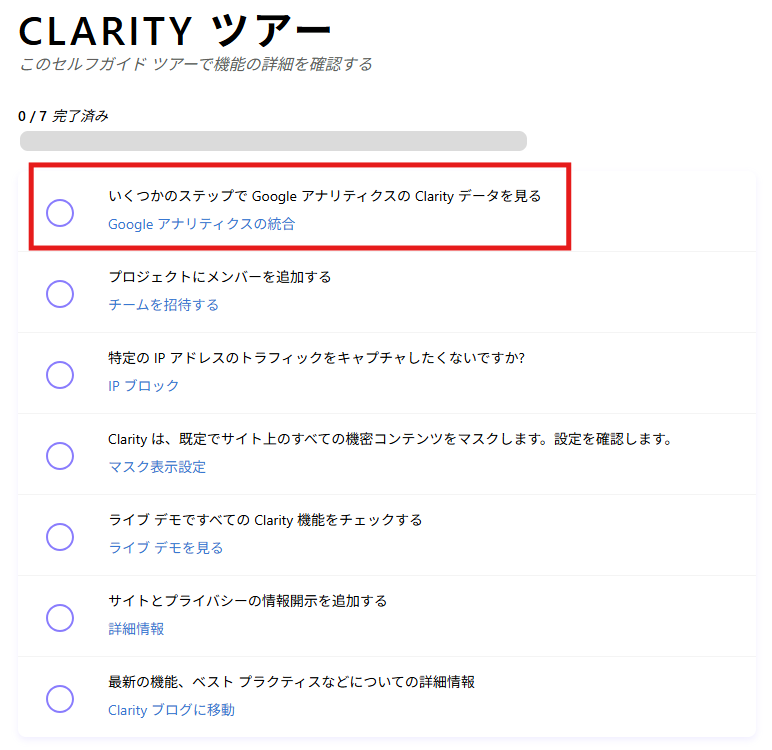
Google アナリティクス
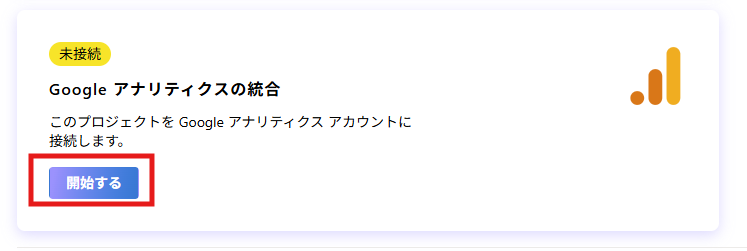
「開始する」をクリックします。
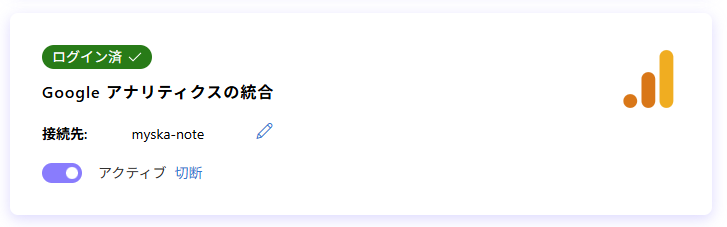
認証が通ると、ログイン済みになります。
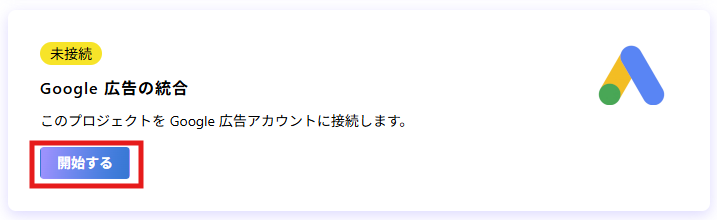
Google 広告
アナリティクスの設定画面と同じところGoogle広告の設定箇所もありました。
アカウントがあれば接続します。「開始する」をクリックします。
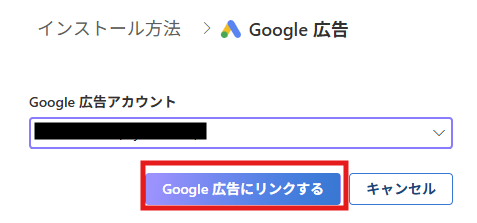
「Google 広告にリンクする」をクリックします。
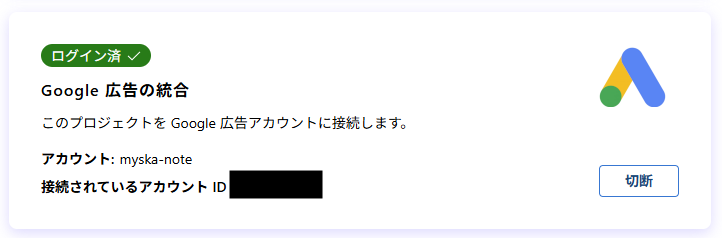
接続できました。
IPブロック
プロジェクトにメンバーを追加するは、私一人でやっているので割愛します。
追加する素振りを見せれば、チェック入れることができます。
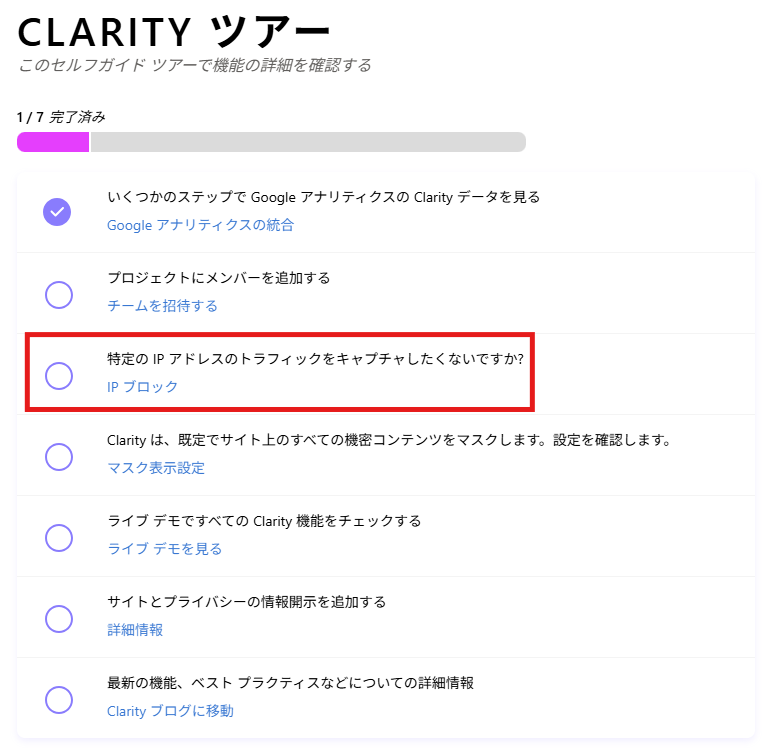
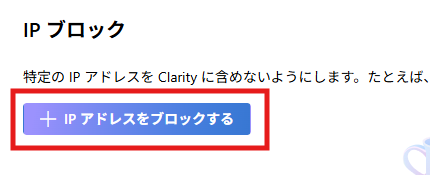
「IPアドレスをブロックする」をクリックします。
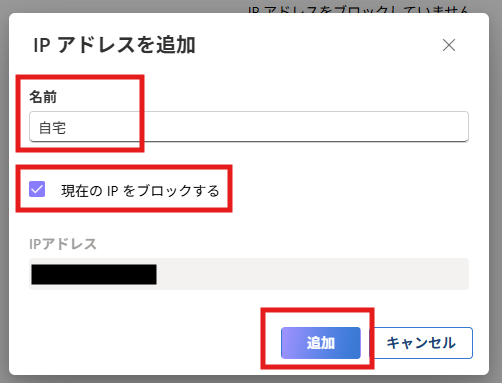
任意の名前を入れて、「現在のIPをブロックする」にチェックを入れます。
こうすると、現在のグローバルIPを自動で入れてくれるので、わざわざ調べなくても登録ができます。
「追加」をクリックします。
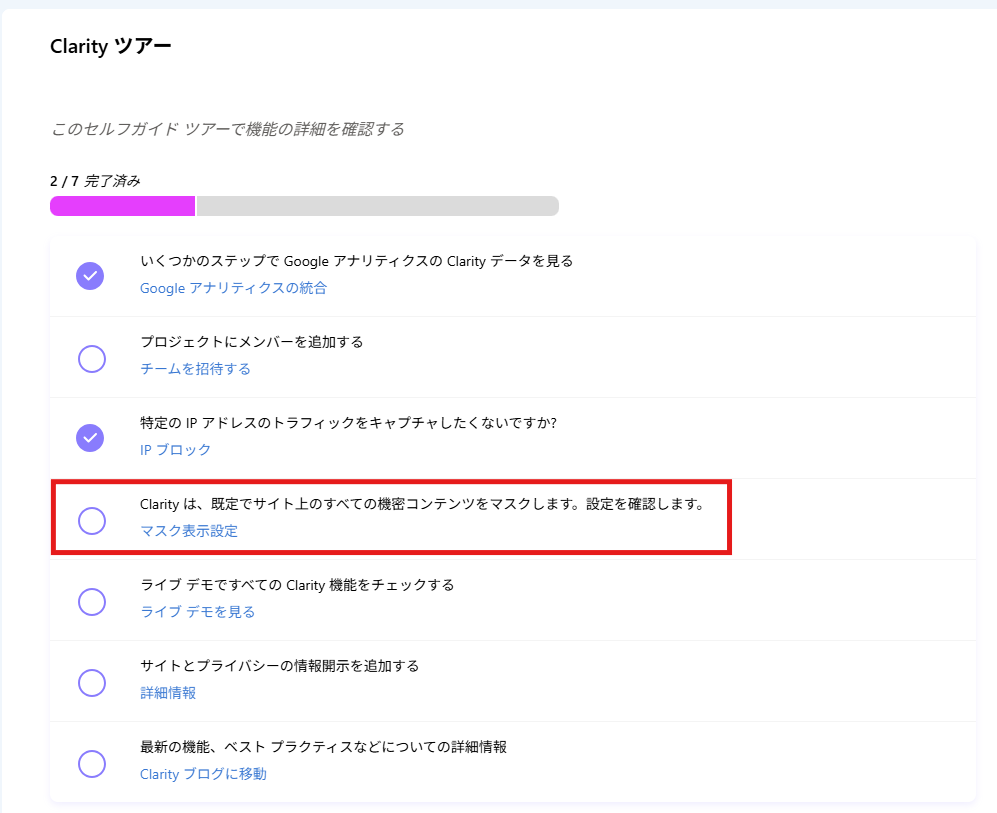
コンテンツのマスク
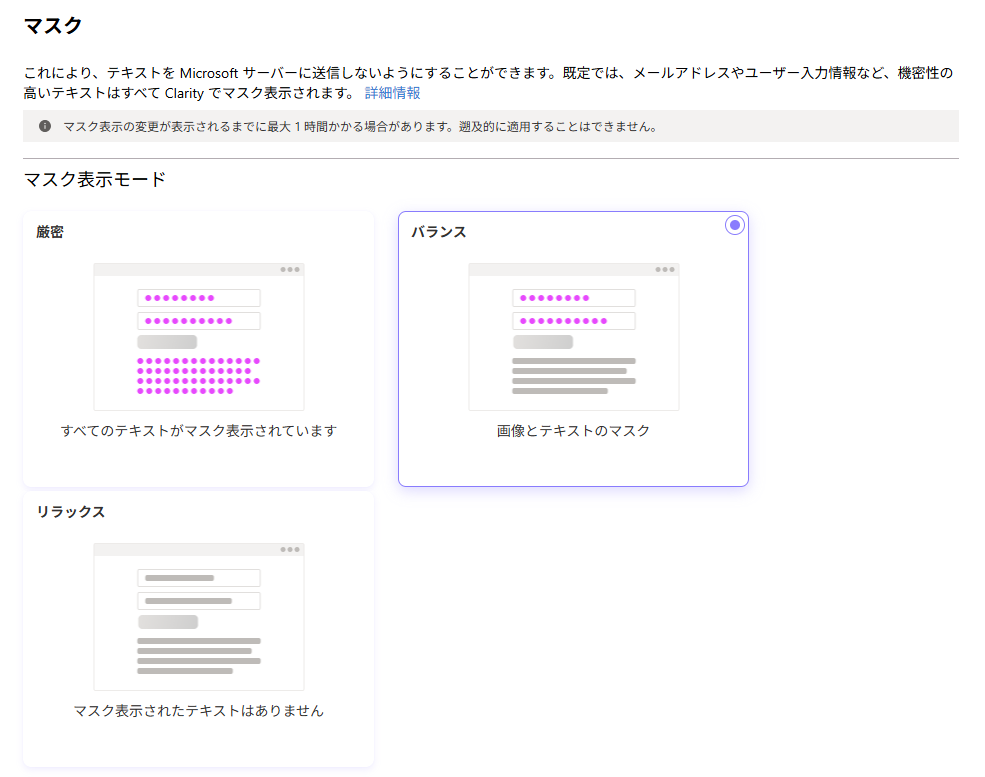
実際に読者が操作した履歴を後で再生できるのですが、その動画に映るテキスト等をマスクする設定です。
バランスにしておきました。
その他
後はクリックして見たりするだけのものなので、全て完了するとチェックが全部入ります。
確認してみる
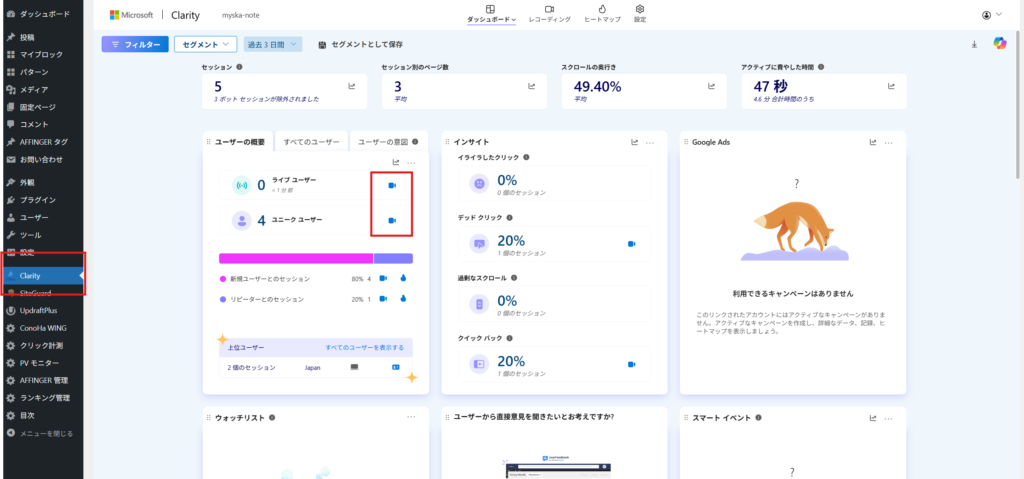
WordPressのサイドバーの「Clarity」から、ダッシュボードが参照できます。
確認したい項目のカメラボタンをクリックします。
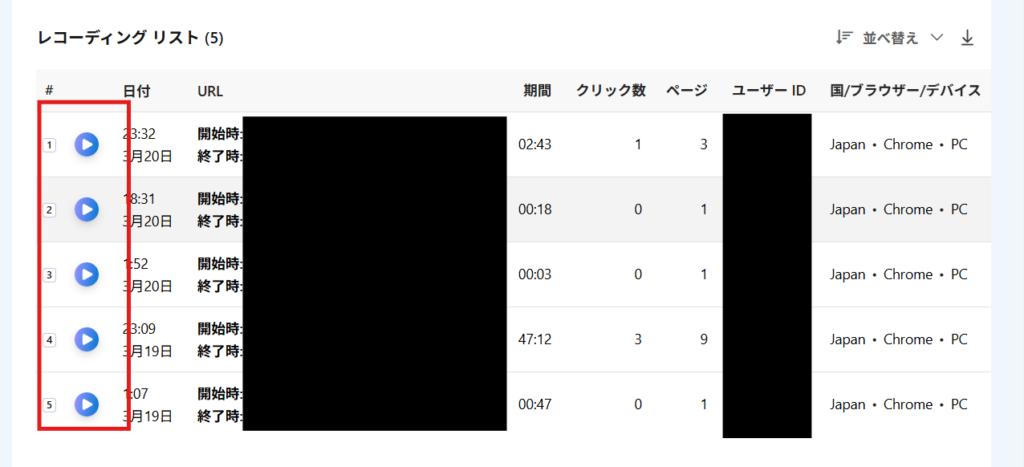
レコーディングリスト内で、確認したい箇所の再生ボタンをクリックします。
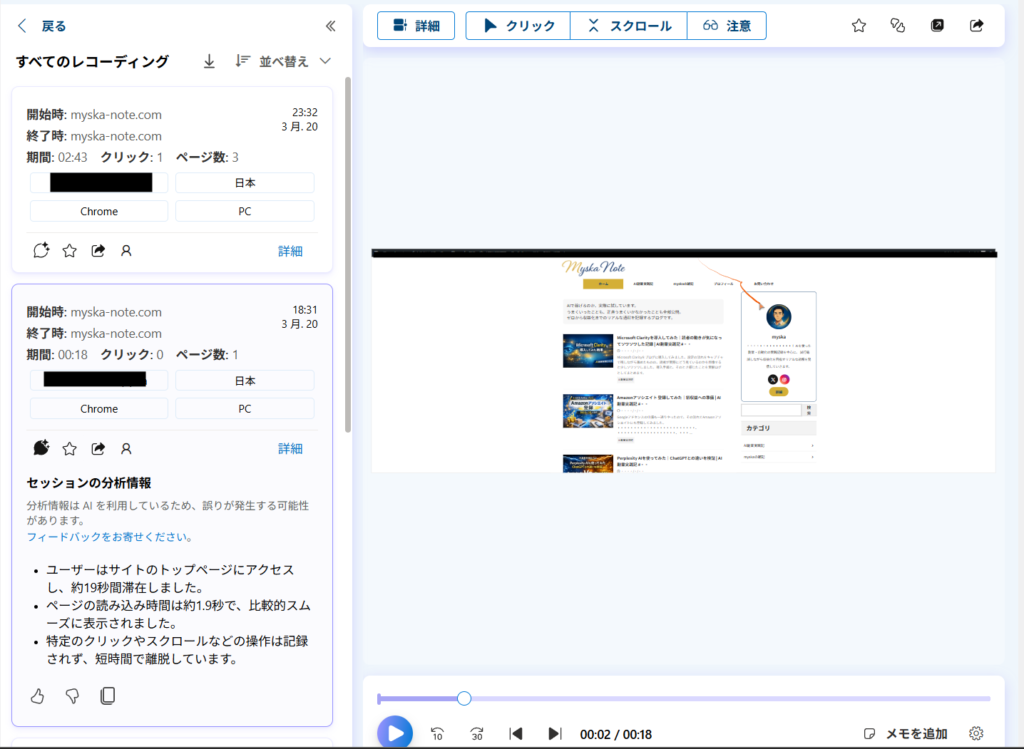
右側の再生ボタンで実際の操作が再生できます。
左側にはAIの操作要約とかもあって面白いです。
読者の動きが見えると思うと少し落ち着かない
今回いちばん印象に残ったのは、便利そうという感覚よりも、少しソワソワした感覚の方でした。
読者がどう見てくれているのかを知れるのは、ブログ運営ではかなり大きいと思います。
ただ、実際に見えるようになると、自分が意図した流れと違っていたらどうしようという気持ちも出てきます。
ここを読んでほしい、ここでリンクを見てほしいと思って書いていても、実際は全然違う場所ばかり見られているかもしれません。
それは改善のヒントになる反面、少し緊張する部分でもあります。
今回は導入そのものより、読者の見え方を意識するようになったことの方が、自分の中では大きな変化でした。
これからClarityで見てみたいこと
まず見てみたいのは、記事がどこまで読まれているかです。
最後まで読まれている記事と、途中で止まる記事の差はかなり気になります。
次に気になるのは、リンクやボタンの見られ方です。
押してほしい場所がちゃんと見られているのかは、今後かなり大事になりそうです。
あとは、文字が多い記事や、画像が少ない記事がどう見られているのかも気になります。
自分のブログの弱点を探す材料として、少しずつ見ていけたらと思っています。
まずは入れておいてよかったと思ったこと
今回のMicrosoft Clarity導入は、何か大きな成果が出たという話ではありません。
まだ入れたばかりなので、ここからどう見えるかを確かめていく段階です。
それでも、読者がどう思って見てくれているんだろうと考えるきっかけになったのは大きかったです。
少しソワソワする気持ちもありますが、その感覚がある方が、記事の見せ方をちゃんと考えるようになる気もしました。
今のところは、導入して終わりではなく、ここからどう使うかが本番だと思っています。
実際にデータがたまってきたら、その後の変化もまた記事にしてみたいです。
関連
-

-
AI副業ブログをやってみた結果|収益0の時点で見直したこと
2026/3/25
AI副業ブログを半年ほど続けても収益0のままです。ChatGPTを使って記事を書いてきた中で、何が弱かったのか、どこを見直すべきかを実体験ベースで整理しました。AI副業の軸がぼやけてきたと感じたときの記録です。
-

-
Amazonアソシエイト 登録してみた|初収益への準備 | AI副業実践記 #23
2026/3/26
Googleアドセンスの申請も一通りやったので、その流れでAmazonアソシエイトにも登録してみました。 収益化の導線をもう1つ作っておきたいと思ったのと、ブログも再開したタイミングだったので、そのま ...
-
-
Perplexity AIを使ってみた|ChatGPTとの違いを検証 | AI副業実践記 #22
2026/3/25
最近、Xを眺めていると、 Perplexity AI という名前をよく見かけるようになりました。 検索に特化しているようで、他のAIも触ってみたかったので、実際に試してみることにしました。 今回は、P ...
-
-
アドセンス申請で出た「サイトの同意メッセージ」を実際に作成してみた
2026/5/23
Googleアドセンス申請時に表示された「サイトの同意メッセージを作成する」について、意味・選択肢・作成手順を実際の画面付きでまとめました。初めて設定する人向けの実践メモです。